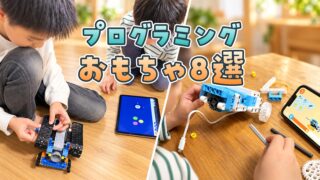







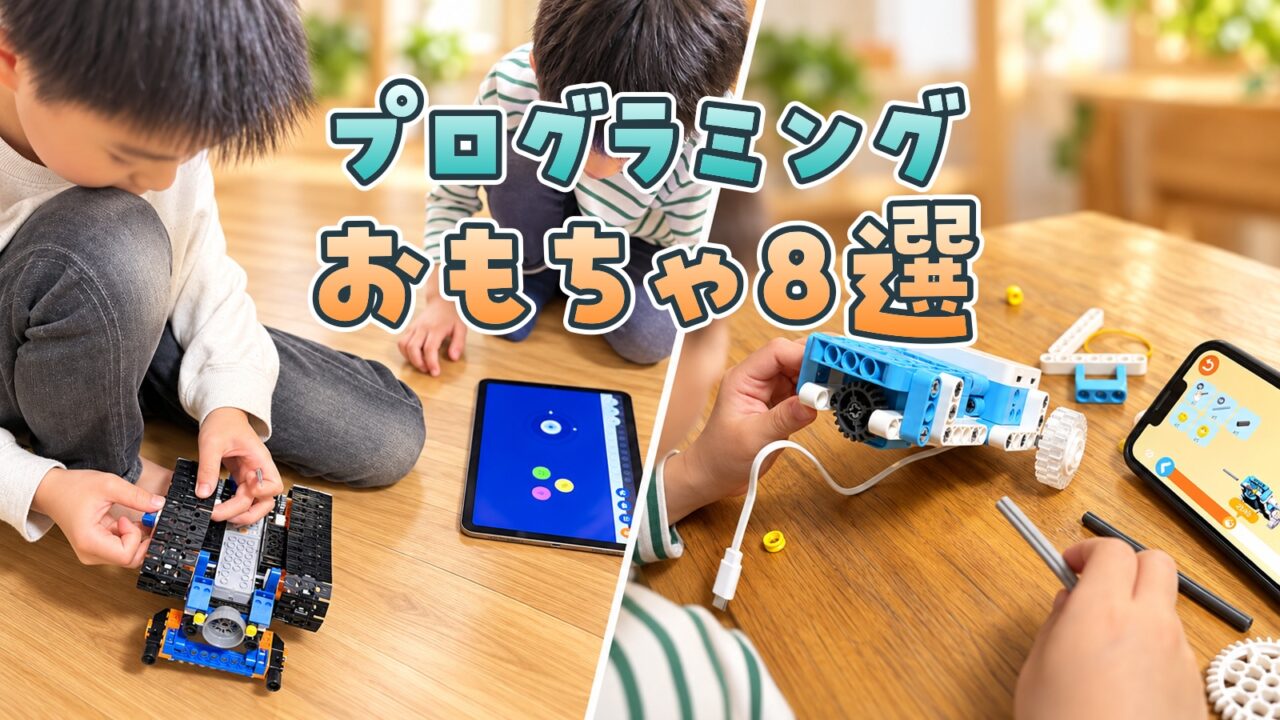
プログラミングのおもちゃを探してみると、カードをかざして動かす車、組み立てるロボット、工作したものを動かすキットなど、思っていた以上に種類があります。「どれも似て見えるけれど、子どもに合うのはどれ?」と迷いますよね。
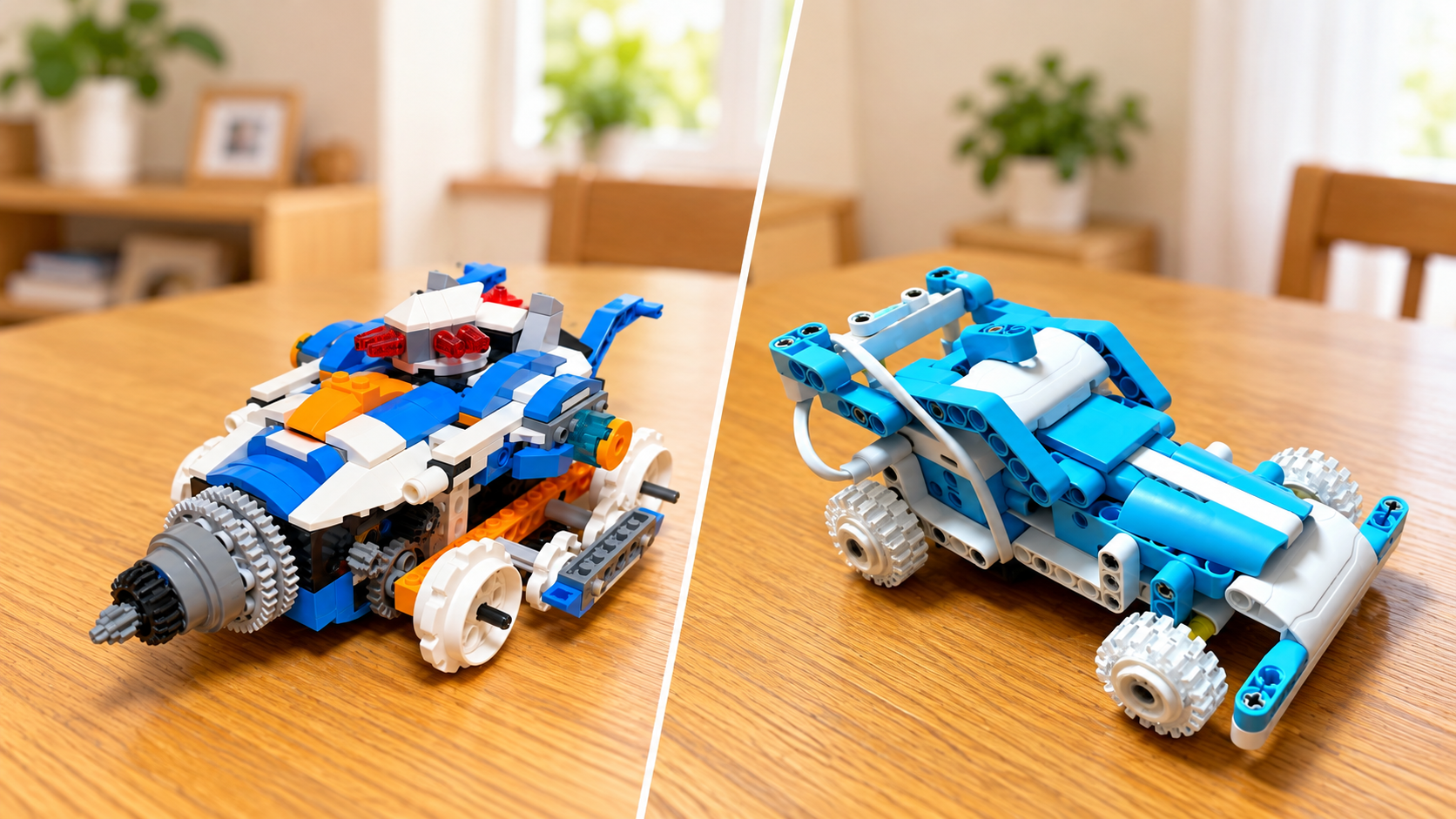
我が家では、Apitor Robot Jでドリルカーを、WhalesBot D1でF1カーを作って遊んできました。その体験も交えながら、今購入できる8商品を、価格・画面の必要性・作る楽しさ・動かし方で整理します。
● 画面なしで始める3商品と、組み立て・工作・発展向け5商品を比較
● ApitorとWhalesBotは、実際に組み立てて遊んだ写真と感想も紹介
● 気になる商品から購入ページと詳しい体験レビューへ進める

我が家で遊んだのはApitor Robot JとWhalesBot D1の2台です。買ってみると、親が期待するところと子どもが夢中になるところは少し違いました。そんな点も、選ぶ参考になればと思います。
先に比較|プログラミングおもちゃ8商品の違い
まず「すぐに命令を考えて遊びたいか」「組み立ても楽しみたいか」で分けると選びやすいです。下の番号はおすすめ順位ではなく、本文で紹介する順番です。
| 写真 | 商品・価格 | 遊び方・選ぶポイント | 難易度 目安 |
|---|---|---|---|
 | 1. カードでピピッと はじめてのプログラミングカー 9,390円 楽天市場・販売価格 対象:3歳〜 | 画面:不要 命令タグを車にかざし、地図のゴールへ。車遊びから始めたい子に。 詳しく見る ↓ | 入門 |
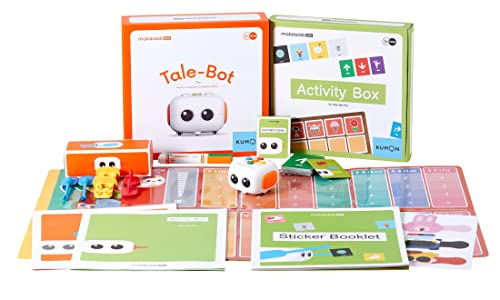 | 2. テイルボット プロセット 13,364円 Amazon・販売価格 対象:3歳〜 | 画面:不要 頭のボタンで命令。おしゃべりする地図や、お絵描きでも遊べる。 詳しく見る ↓ | 入門 |
 | 3. Apitor Robot Panda 8,900円 Amazon・販売価格 対象:4歳〜 | 画面:不要 方向ボタンから、繰り返し・センサーを使う課題へ進める。 詳しく見る ↓ | 初級 |
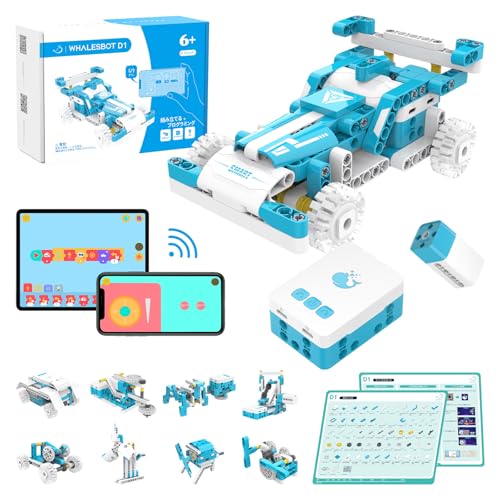 | 4. WhalesBot D1 10,000円 Amazon・販売価格 対象:6歳〜 | 画面:スマホ・タブレット等 21種類の作例。作ったものをアプリ操作・プログラミングで動かす。 詳しく見る ↓ | 初級 |
 | 5. Apitor Robot J 10,900円 Amazon・販売価格 対象:7歳〜 | 画面:スマホ・タブレット等 6種類に組み替え。組み立てと、車を自分で動かす遊びを両方楽しむ。 詳しく見る ↓ | 中級 |
 | 6. embot+ スターターキット 9,680円 Amazon・販売価格 対象:6歳〜 | 画面:スマホ・タブレット等 工作したものをモーター・光・音で動かす。自由工作が好きな子に。 詳しく見る ↓ | 初級〜中級 |
 | 7. Apitor Robot X 11,815円 Amazon・販売価格 対象:8歳〜 | 画面:スマホ・タブレット等 12種類の作例。3モーター・3センサーで条件判断などへ発展。 詳しく見る ↓ | 中級 |
 | 8. Makeblock mBot2 21,999円 Amazon・販売価格 対象:8歳〜 | 画面:スマホ・タブレット等 センサー付きロボット。ブロック式からPythonへ進みたい子に。 詳しく見る ↓ | 中級〜上級 |
難易度は組み立てと基本的な操作・プログラミングを合わせた編集上の目安です。メーカーの公式区分ではなく、取り組む作例やプログラムによって変わります。
同じ商品でも収納ケース付き・ギフト版・拡張パックで価格や内容が変わります。表は上記の商品本体・基本セットの確認例です。学研の車はメーカー希望小売価格6,578円に対し、確認できた新品販売例が9,390円でした。
選び方|年齢だけでなく「何をしたいか」で選ぶ
画面なしで、命令の順番を考えたい
スマホを用意せずに始めたいなら、学研のプログラミングカー、テイルボット、Robot Pandaが候補です。完成した本体に命令を入力するので、組み立てが終わるまで待たずに「どう進ませる?」から遊べます。
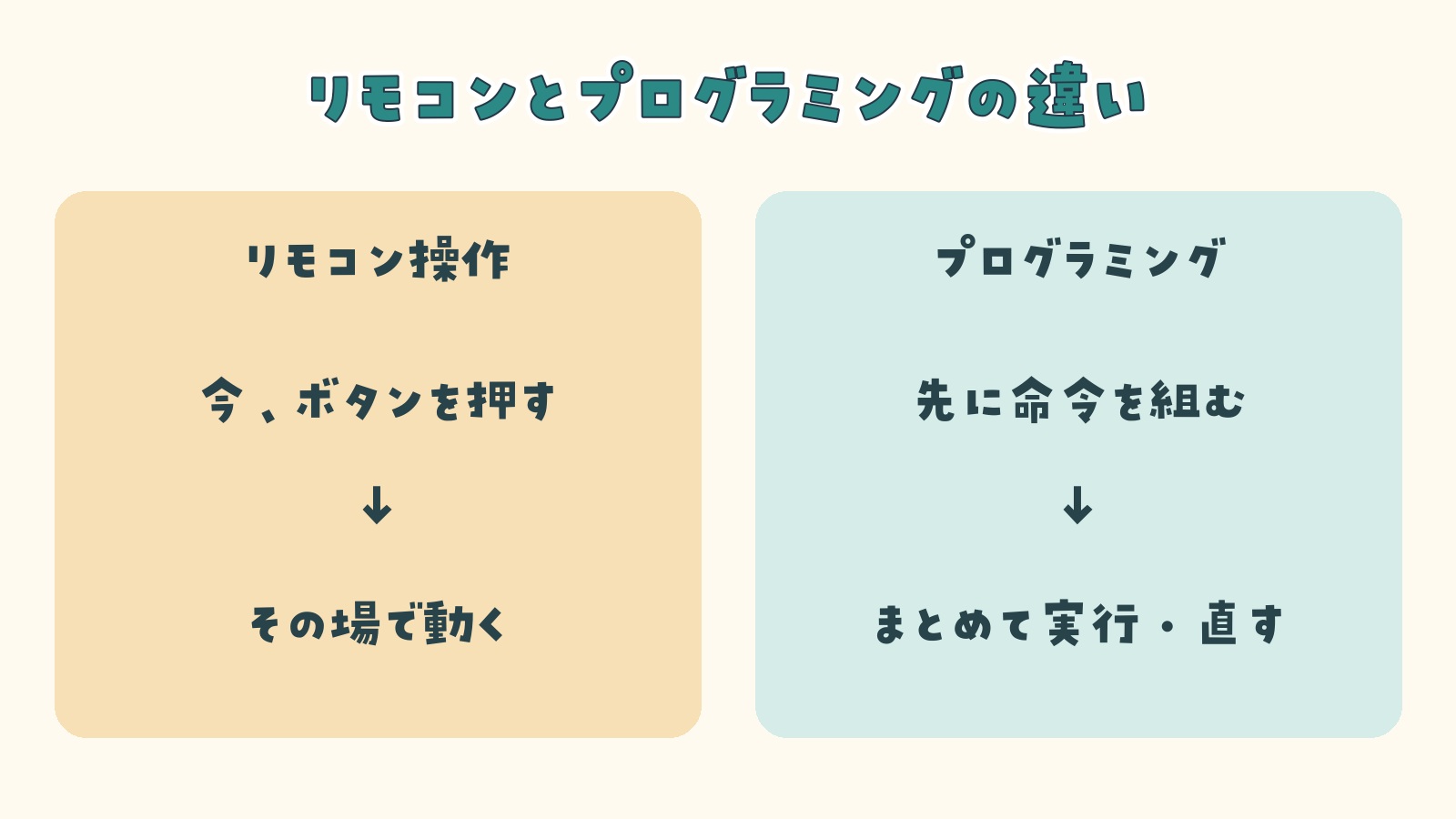
カードやボタンで指示を出すことと、手元の操作に合わせてその場で動くラジコンは違います。先に動く順番を考え、実行した結果を見て直す遊びが中心です。
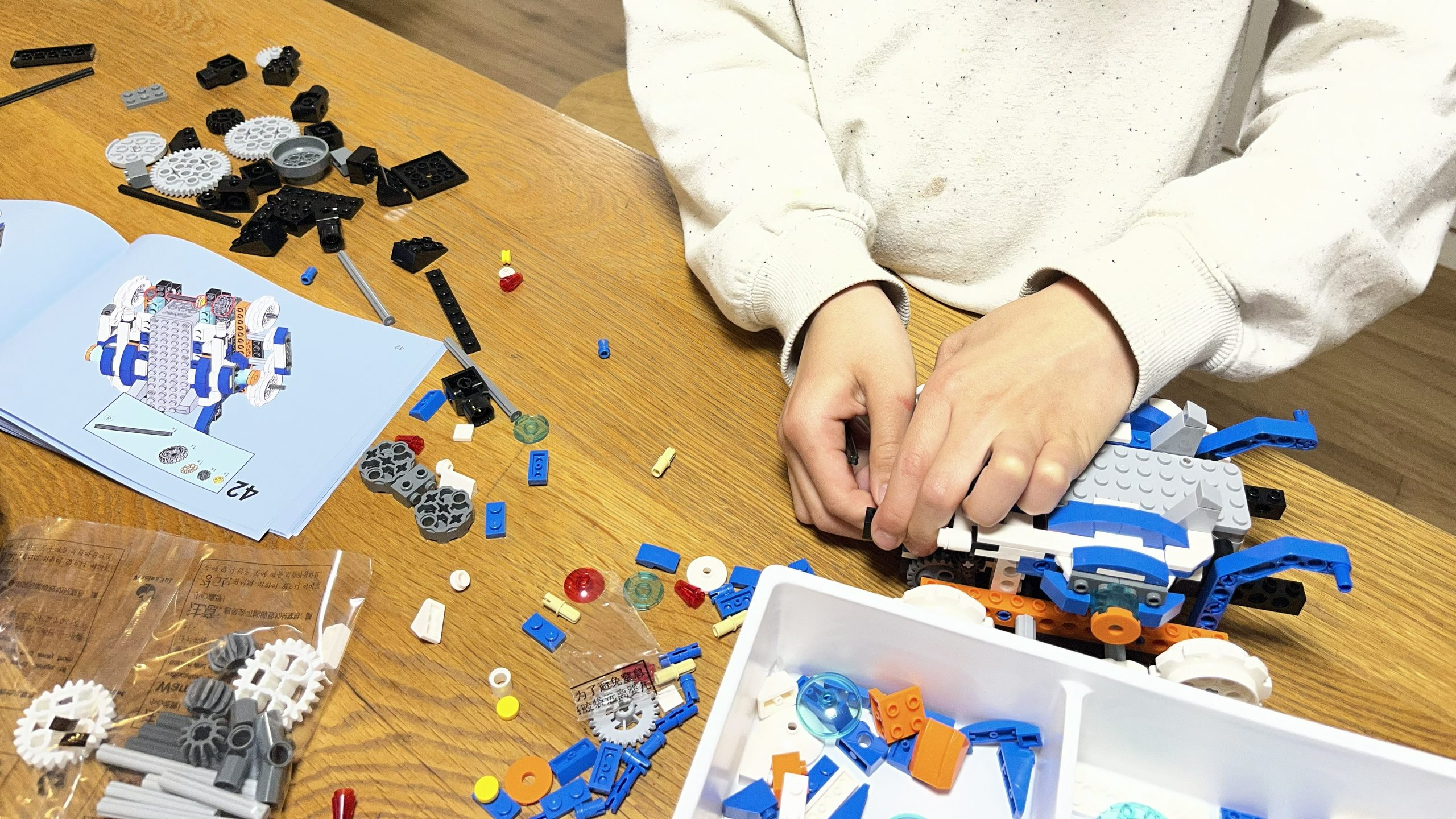
組み立てや工作も楽しみたい
作ることが好きなら、独自パーツのWhalesBot D1、細かいブロックを使うApitor、ダンボール工作のembot+を比較したいところ。完成までの作業自体が楽しいかどうかで、満足感も変わりそうです。
端末が必要な商品は、組み立て手順を見るときにも使うものがあります。購入前に、家のスマホ・タブレット・PCで対応アプリが使えるかを確かめておくと準備しやすいです。
センサーや、文字を書くプログラミングへ進みたい
色や距離に反応させたいならRobot X、ブロック式からPythonまで進めたいならmBot2も候補です。組み替えできる形の数だけでなく、命令の作り方や、使えるモーター・センサーにも違いがあります。
8商品を詳しく紹介|遊びたいことから選ぼう
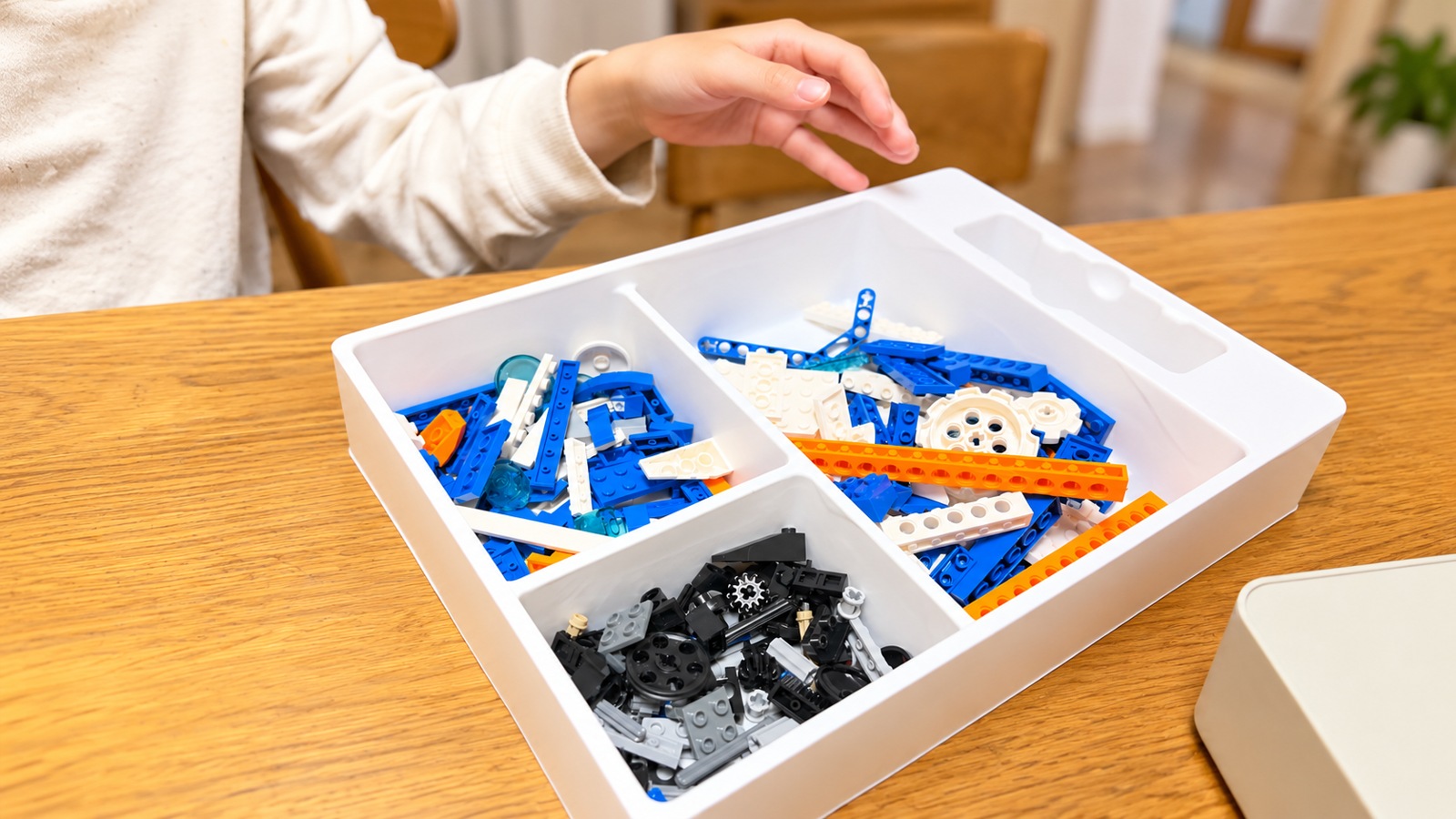
ここからは比較表と同じ順に紹介します。画面を使わず始める3商品 → 作る楽しさがある3商品 → 発展向け2商品の順です。
1. 学研|カードでピピッと はじめてのプログラミングカー
対象:3歳〜/端末:不要/組み立て:組み立てなし
価格の確認例:9,390円(楽天市場・販売価格)
命令タグを車にかざして、進む順番を入力するおもちゃです。付属の冒険マップで「ここを通ってゴールへ行く」と道順を考えます。アプリやインターネットへの接続は不要です。
車が好きで、まずは短い道順を考えるところから始めたい場合に合いそうです。一方、現在の新品価格は希望小売価格を上回る販売例があるため、価格も含めてほかの画面なし商品と比べたいところ。中古の安い表示と混同せずに選びたいです。
2. くもん|テイルボット プロセット
対象:3歳〜/端末:不要/組み立て:組み立てなし
価格の確認例:13,364円(Amazon・販売価格)
ロボットの頭のボタンを押して動きを入力するタイプです。付属マップを読み取って音声が出るので、行き先を考える遊びに、お話や言葉の要素が加わります。ペンを取り付けてお絵描きする遊び方もあります。
車の形や工作よりも、ロボットとのやり取りや、お話・お絵描きに興味がある子の比較候補に。組み立ての作業を主目的にするキットとは違い、命令を入力するところから始められます。
3. Apitor|Robot Panda
対象:4歳〜/端末:不要/組み立て:組み立てなし
価格の確認例:8,900円(Amazon・販売価格)
パンダ型の本体で、スマホやPCを使わず、ボタンとカードで命令の順番を考える商品です。前後左右の動きだけでなく、同じ動きを繰り返すループや、障害物に反応する赤外線センサーを使った課題もあります。
短い道順から始めて、少しずつ条件のある課題に進みたい家庭向け。同じApitorでも、我が家が組み立てたRobot Jとは別物で、Pandaは本体をブロックから作る商品ではありません。
4. WhalesBot D1|独自パーツで21種類の作例に挑戦
対象:6歳〜/端末:スマホ・タブレット等/組み立て:独自パーツ
価格の確認例:10,000円(Amazon・販売価格)
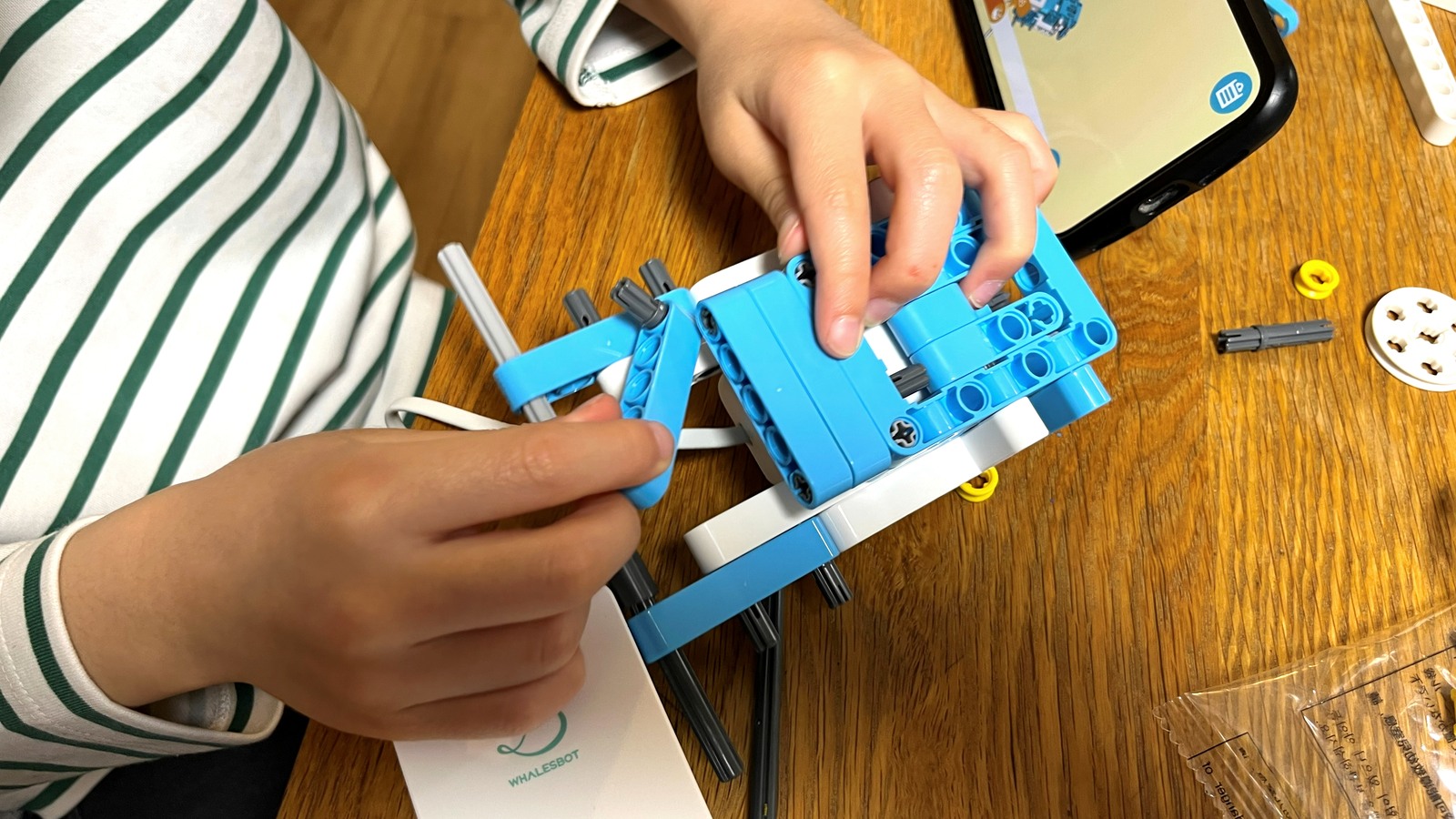
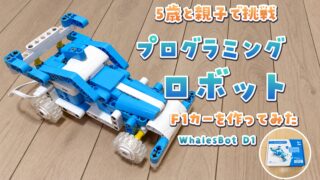
我が家では、当時5歳の次男とF1カーを組み立てました。Apitor Robot Jよりパーツが少し大きめに感じ、LEGOに慣れていた次男も、親がつまずいたところを少し手伝う形で完成できました。
アプリの組み立て手順を見ながら進め、モーターやタイヤまわりは一緒に確認しました。完成した車をiPhoneで動かせることも面白かったようで、操作に夢中になっていました。
組み立てる形を選び、自分で動くものを作りたい子に合いそうです。21種類は組み替えの作例数で、21台を同時に作れるという意味ではありません。
気になったのは、今回のF1カーは前進・後進が中心で、左右に曲がる操作ができなかったこと。自由に走り回るラジコンを一番に期待する場合は、動かし方をよく見て選びたいです。
次男には「自分で作ったものが動く!」が魅力だったようです。プログラミングは、まだこれから少しずつ試したいと思っています。
▶ WhalesBot D1を親子で組み立てた体験レビューはこちら
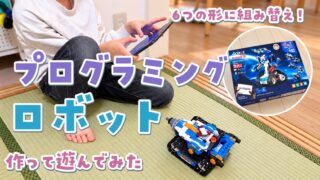
5. Apitor Robot J|小学3年生がドリルカーをほぼ一人で完成
対象:7歳〜/端末:スマホ・タブレット等/組み立て:480ピース
価格の確認例:10,900円(Amazon・販売価格)
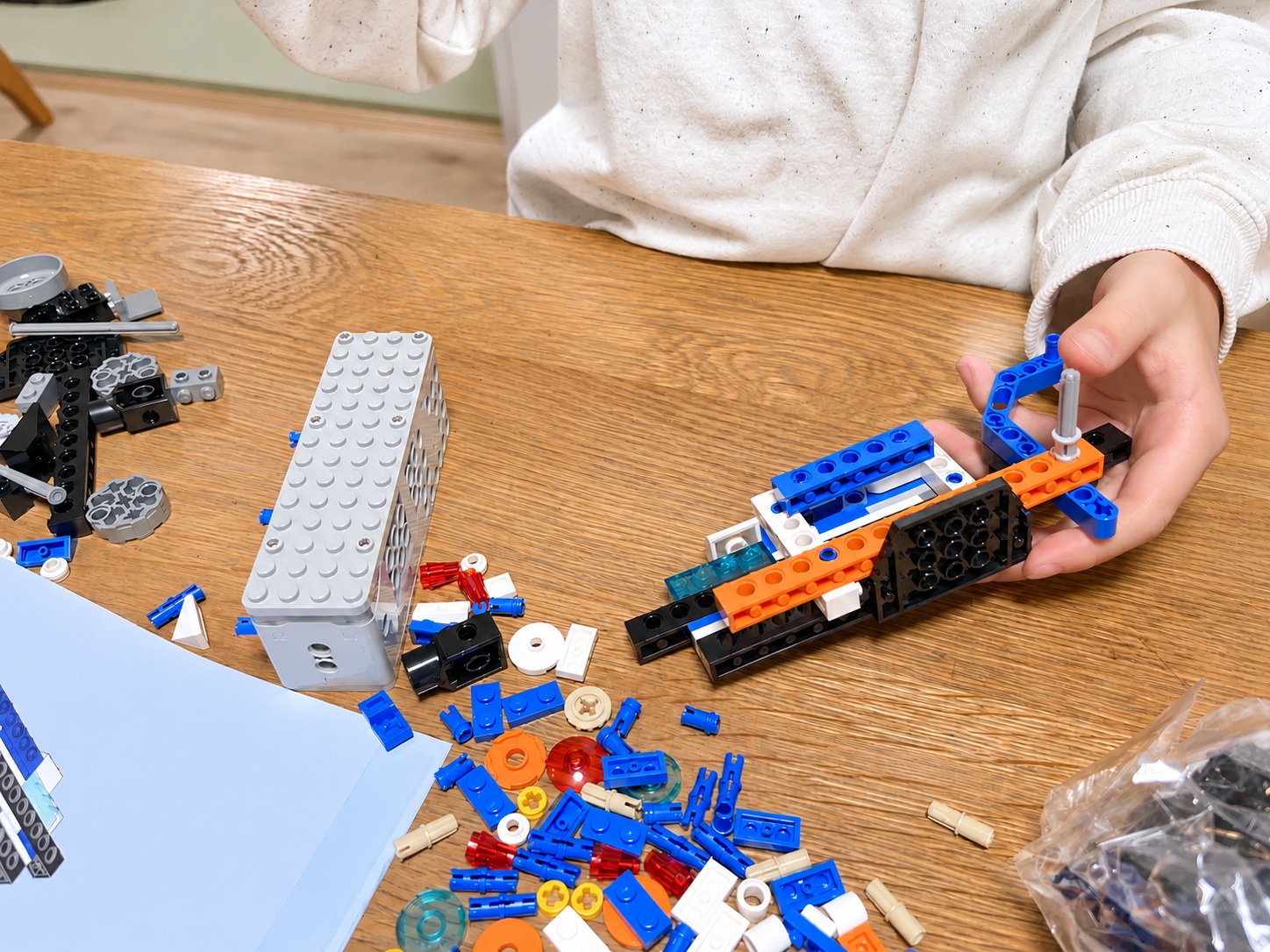
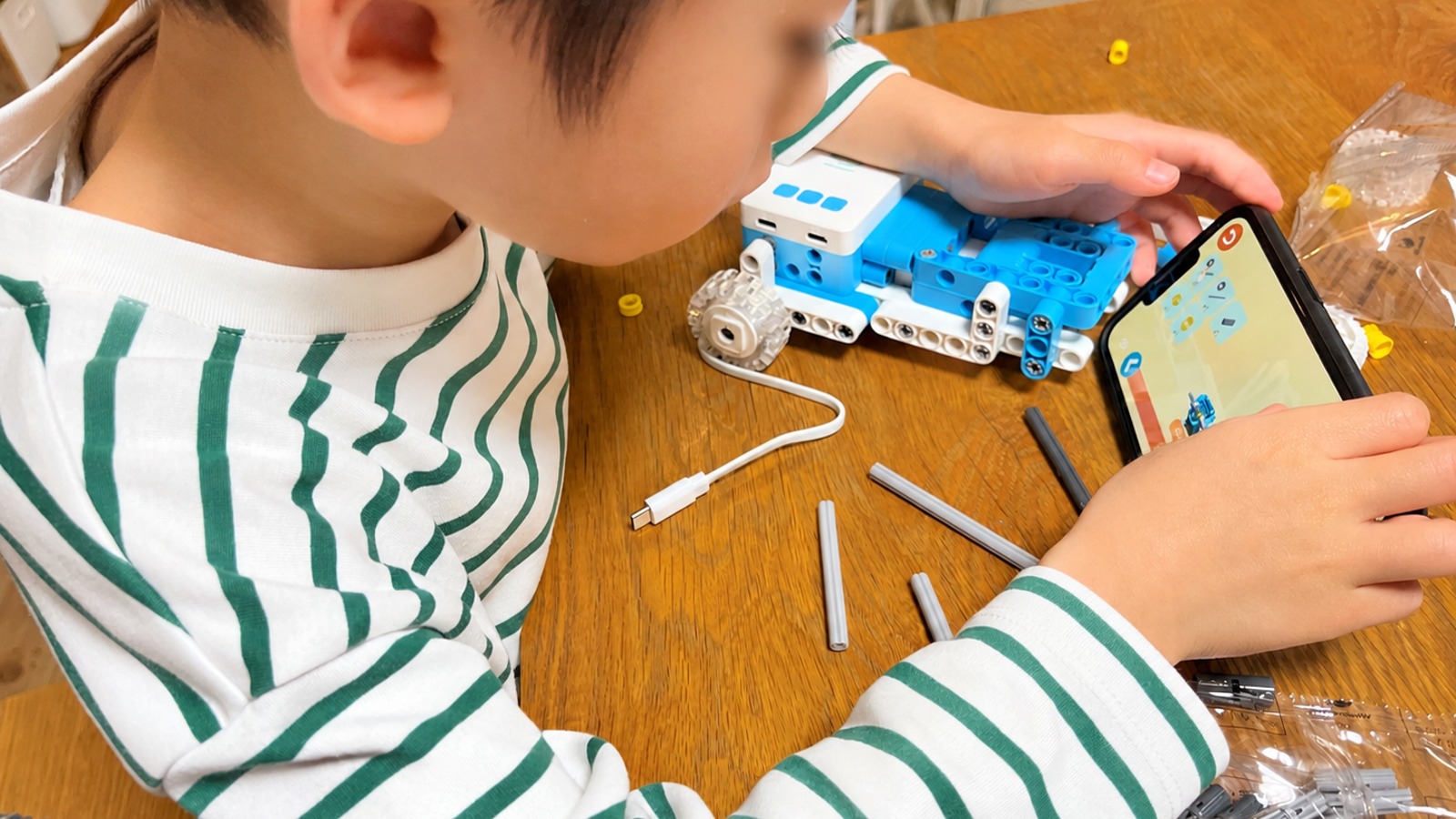
こちらも我が家で遊んだセットです。6種類の作例から子どもが気に入ったドリルカーを選び、小学3年生のお兄ちゃんが、途中でつまずきながらもほぼ一人で完成させました。
部品は細かめで、ギアの位置を間違えると、うまく旋回してくれないことがありました。形を作るだけでなく、動きがおかしいときに駆動部分を見直す必要がありました。
完成後のiPad操作はスムーズで、画面のコントローラー、端末を傾けるモード、道筋を描くパスモードなどがあります。組み立ても、自分で車を動かす遊びも好きな子に向いていると感じました。
プログラミングは絵の命令ブロックをつなぐ方式。ただ、我が家ではリモコン操作の方を気に入り、プログラミングはあまり遊んでいません。
プログラミングの操作がちょっとやりにくさもあってあまりハマってくれなかったですね…
▶ ドリルカー作り・操作・プログラミングの体験レビューはこちら
6. embot+|ダンボール工作を光・音・動きで表現
対象:6歳〜/端末:スマホ・タブレット等/組み立て:ダンボール工作
価格の確認例:9,680円(Amazon・販売価格)
ダンボールで作ったものを、プログラミングで動かすキットです。スターターキットにはコア、2個のサーボモーター、LED、ブザー、スピーカーなどが入り、動きだけでなく光や音も組み合わせられます。
車やブロックの組み立てよりも、絵を描いたり、工作で自分なりの見た目にしたりすることが好きな子の候補です。操作にはアプリ等を使い、公式ではタブレットを推奨しています。
センサーなどを足す発展もできますが、別売りの工作用ダンボールや拡張パーツだけでは動かせません。初めてなら、コアなどがそろうスターターキットを基準に比べると分かりやすいです。
7. Apitor Robot X|12種類の作例とセンサーを楽しむ
対象:8歳〜/端末:スマホ・タブレット等/組み立て:600ピース
価格の確認例:11,815円(Amazon・販売価格)
Robot Jより組み立て・制御の幅を広げたい場合の比較候補です。600ピース、12種類の作例、3個のモーターと3個のセンサーを使い、車やロボットなどへ組み替えられます。
専用アプリでScratch 3.0ベースの命令を組み、色や距離を条件にした動きにも挑戦できます。組み立てる形を増やすだけでなく、周りの変化に反応する仕組みも考えたい子向けです。
我が家で遊んだRobot Jとは別モデルです。部品数や機能が多いことだけを理由に上位版を選ぶより、組み立てやプログラムを一緒に進められるかで考えたいですね。
8. Makeblock mBot2|ブロック式からPythonへ
対象:8歳〜/端末:スマホ・タブレット等/組み立て:ねじ止め式
価格の確認例:21,999円(Amazon・販売価格)
金属製の車体をねじで組み立て、mBlockのブロック式プログラミングからPythonへ発展できるロボットです。距離や色を調べるセンサーなどを使い、入力に応じて動きを変えるプログラムを考えられます。
PCでプログラミングを続けたい子や、センサーを使った制御を深めたい子の候補です。すぐ遊ぶおもちゃとしてだけでなく、教材やサンプルを見ながら取り組む時間も含めて選ぶタイプだと思います。
今回の価格は英語コーディングガイド付きの本体セットです。日本語の入門書やBluetoothドングルを付けた販売セットもあり、付属品によって価格が違います。拡張用のアドオンパックと本体を取り違えないようにしたいです。
最後のはかなり本格的ですね…その分値段も高くなる💦
2台で遊んで感じたこと|買う前に考えたいポイント
「組み立てたら、自然にプログラミングする」とは限らない
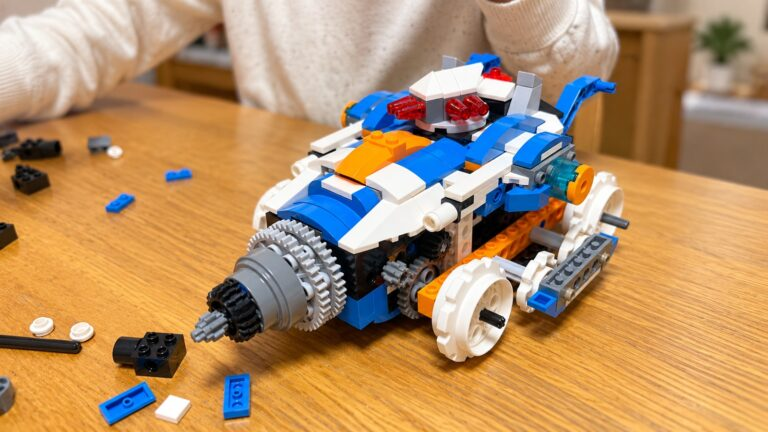
2つの商品で共通していたのは、子どもたちは、まず自分で操作して動かす遊びを楽しんでいたことです。親としてはプログラミングにも興味を持ってほしかったのですが、そこは思った通りには進みませんでした。
だから、プログラミングの機能だけでなく、組み立てや操作そのものを楽しめるかも大切だと思います。短い命令を一緒に作り、「順番を変えたらどうなる?」と誘うところから、我が家でも試してみたいです。
作例が多くても、次の形を作るとは限らない
我が家ではどちらの作品も、頑張って作った形を壊したくなくて、しばらく飾っていました。作例数が多い=すぐ全部を作って遊ぶ、ではなかったんですよね。完成したものを大切にしたい子なら、その楽しみ方も含めて選びたいです。
いろいろ組み替えた方がセットを活かせそうですが、「壊したくない」気持ちも分かります。次に作りたい形を一緒に選んでみようと思っています。
良かった点と、選ぶときに気を付けたい点
● 作る・動かす・命令を考えるなど、興味の入口を選べる
● 我が家の2台では、自分で作った乗り物を動かす楽しさを味わえた
● 画面なし、工作、センサー制御など目的に合う商品を選べる
● 組み立てる難しさと、プログラミングの難しさは別
● アプリで動く車でも、必ず左右に曲がれるわけではない
● 複数の作例は組み替え用。完成品を残すと次の作例に進みにくいことも
● 必要な端末・電池・基本セットの内容まで含めて予算を考える
まとめ|子どもが楽しみたい遊びを入口に選ぼう
画面なしで命令を考えるなら学研・テイルボット・Panda。作ることから楽しむならWhalesBot D1・Robot J・embot+。センサーや本格的なプログラミングに進みたいならRobot X・mBot2。こう分けると、比較しやすくなります。
我が家で遊んだ2台は、プログラミングを十分に遊び込んだ評価ではありませんが、組み立てたものが動く面白さを楽しめたおもちゃでした。お子さんの好きな遊びと、親が一緒に取り組める時間を思い浮かべて選んでみてください。
関連記事
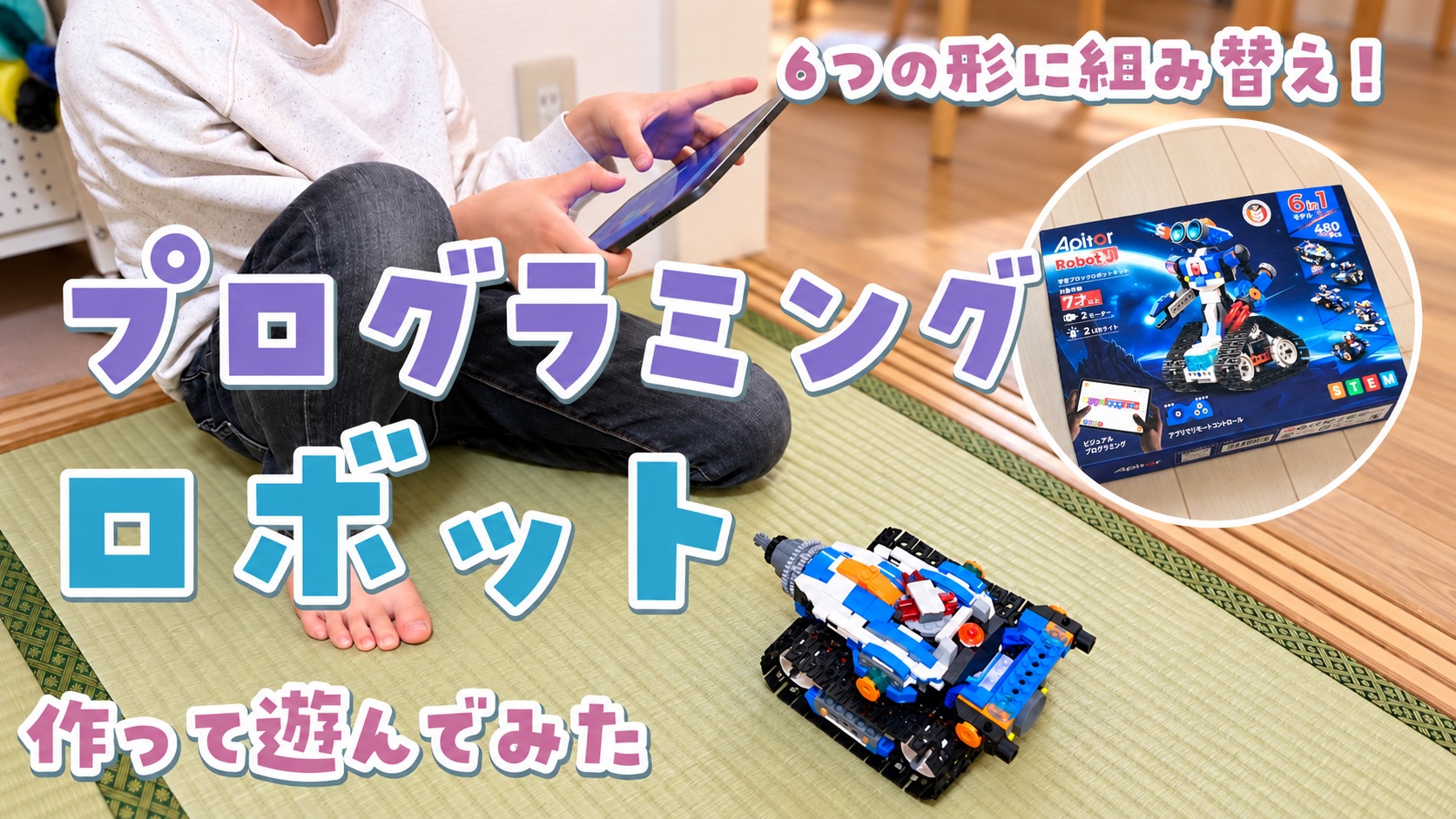 Apitorでドリルカー作りに挑戦組み立てやギアの注意点、iPad操作の感想を写真で紹介。
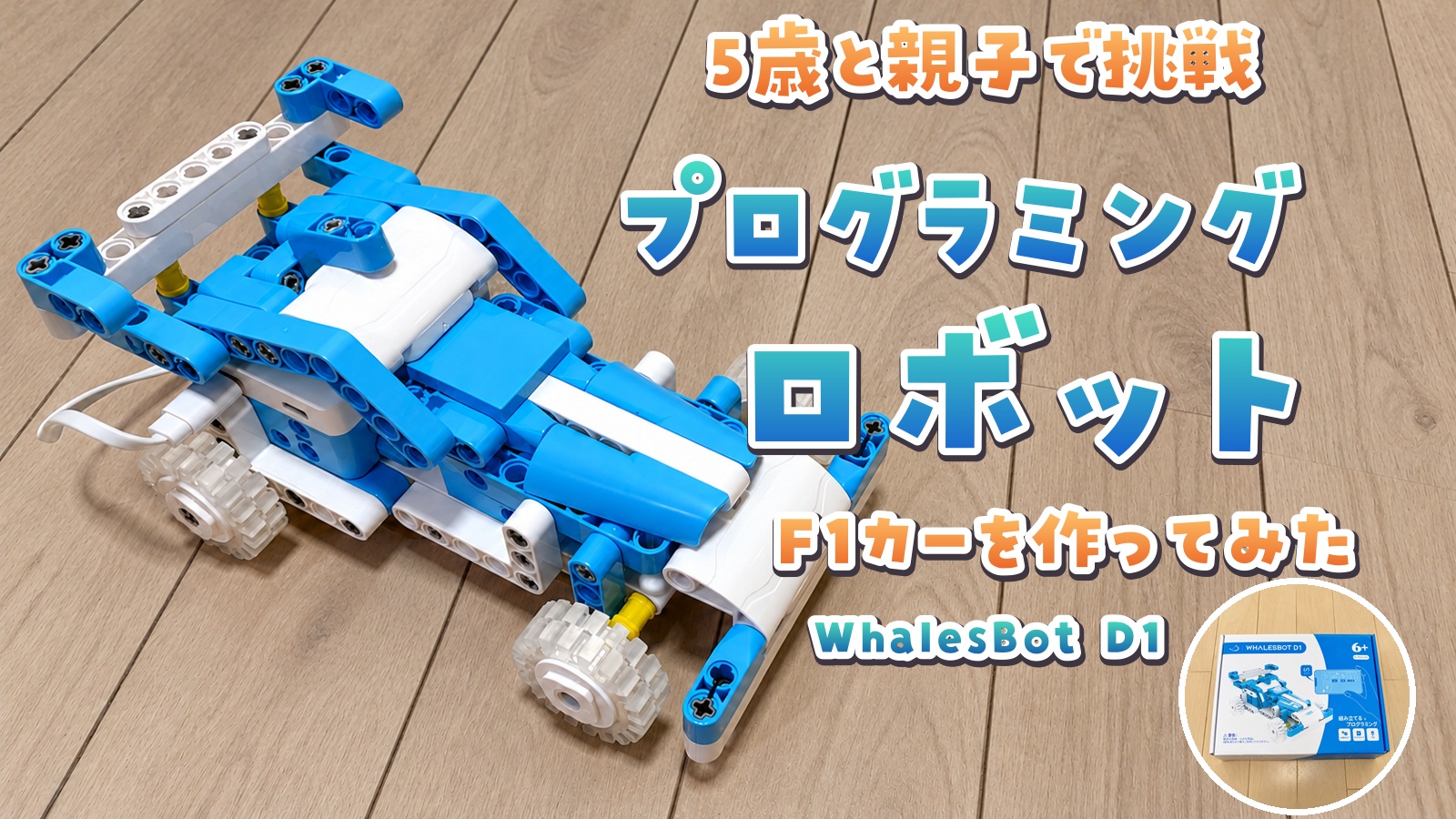 WhalesBot D1でF1カー作り親子で組み立てた感想と、完成後に遊んで分かった違い。
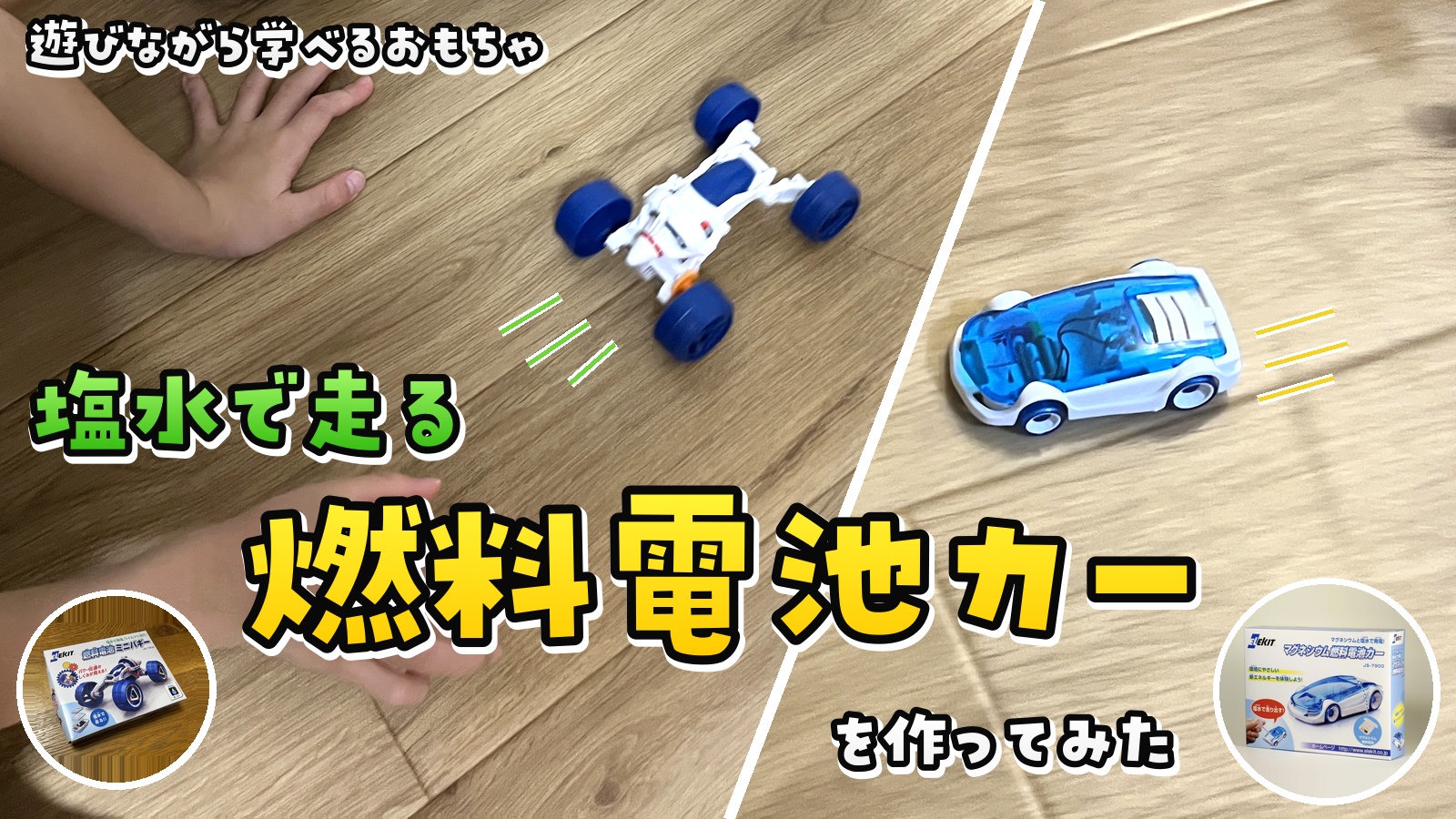 塩水で走る燃料電池カーを作ってみたプログラミングとは違う、動く仕組みを楽しむ親子の工作。
 ピタゴラスイッチみたいなおもちゃ12選ビー玉転がしを年齢・遊び方・価格で比較。